
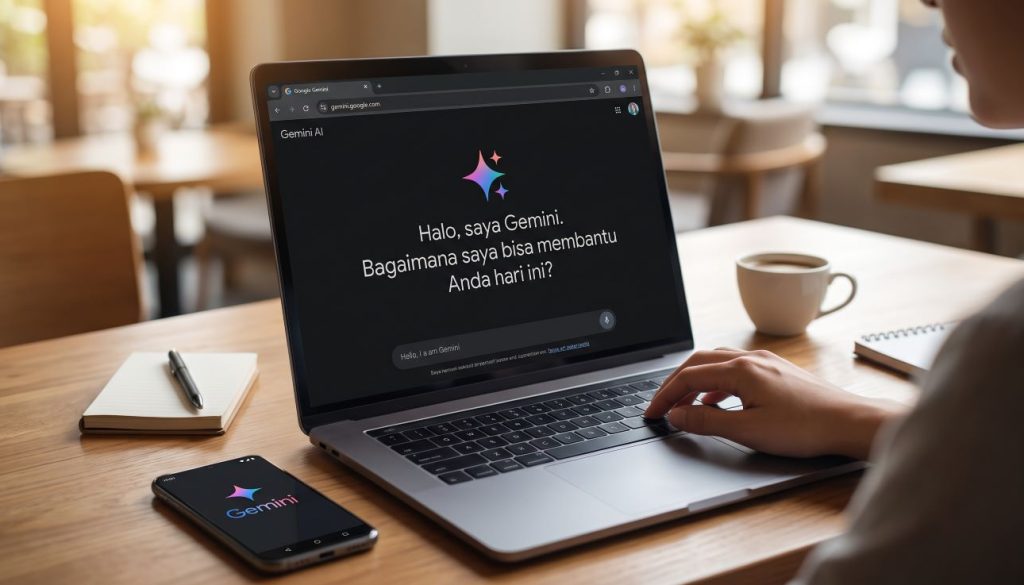
Cara Daftar Gemini AI Gratis!
Cara Daftar AI Gemini: Panduan Lengkap & Mudah untuk Pemula (100% Gratis!)
Meta Description: Mau tahu cara daftar AI Gemini dari Google? Yuk, simak panduan lengkap cara mendaftar dan menggunakan Google Gemini lewat HP dan laptop secara gratis di sini!
Perkembangan teknologi kecerdasan buatan (Artificial Intelligence atau AI) kini semakin pesat, dan salah satu yang paling populer serta canggih saat ini adalah Google Gemini. Dulunya dikenal sebagai Google Bard, Gemini hadir sebagai asisten AI yang luar biasa pintar untuk membantu Anda menulis artikel, menganalisis data, membuat ide bisnis, hingga membantu pengerjaan kode pemrograman.
Menariknya, Anda tidak perlu membayar sepeser pun untuk mulai menggunakannya. Namun, bagaimana cara daftar AI Gemini dengan cepat dan mudah?
Dalam artikel ini, kami akan memberikan panduan lengkap langkah demi langkah cara mendaftar Google Gemini AI melalui laptop (PC) maupun HP (Android & iOS). Mari simak pembahasannya berikut ini!
Apakah Daftar Google Gemini AI Gratis?
Ya! Google menyediakan akses gratis untuk seluruh pengguna yang ingin menggunakan Gemini AI standar. Anda hanya membutuhkan satu syarat utama, yaitu memiliki Akun Google (Gmail) yang aktif.
Namun, jika Anda membutuhkan fitur yang jauh lebih kuat untuk kebutuhan profesional (seperti akses ke model paling mutakhir Gemini 4 Carbon, integrasi mendalam di Google Docs/Gmail, dan penyimpanan cloud 5 TB), Google juga menyediakan paket berbayar melalui langganan Google AI Plus atau AI Pro. Untuk penggunaan sehari-hari, versi gratis sudah sangat mumpuni.
Cara Daftar AI Gemini di Laptop atau Komputer (PC)
Bagi Anda yang lebih sering bekerja di depan layar monitor, mendaftar dan menggunakan Gemini lewat web browser sangatlah praktis. Ikuti langkah-langkah di bawah ini:
Buka Browser Anda: Jalankan Google Chrome, Mozilla Firefox, Microsoft Edge, atau browser andalan Anda lainnya.
Kunjungi Situs Resmi Gemini: Akses halaman resmi Gemini AI di https://gemini.google.com.
Klik “Login” atau “Sign In”: Di halaman utama, Anda akan melihat tombol untuk masuk. Klik tombol tersebut.
Masuk dengan Akun Google: Anda akan diarahkan ke halaman login Google. Masukkan alamat email Gmail dan kata sandi Anda. Jika Anda sudah login di browser tersebut, biasanya Anda hanya tinggal memilih akun Anda.
Setujui Syarat dan Ketentuan: Saat pertama kali masuk, Google akan menampilkan kebijakan privasi dan ketentuan layanan. Baca (atau scroll) ke bawah, lalu klik Setuju/Agree.
Mulai Percakapan: Selesai! Anda kini sudah berhasil terdaftar dan masuk ke dalam platform Gemini AI. Anda bisa langsung mengetikkan pertanyaan atau perintah (prompt) di kolom chat bagian bawah.
Cara Daftar dan Menggunakan AI Gemini di HP (Android & iOS)

Bagi Anda yang lebih aktif menggunakan smartphone, Google telah menyediakan aplikasi resmi Gemini yang bisa diunduh secara gratis. Berikut caranya:
1. Untuk Pengguna Android
Buka Google Play Store.
Cari aplikasi “Google Gemini” di kolom pencarian.
Unduh dan instal aplikasi tersebut.
Buka aplikasi Gemini, lalu otomatis sistem akan mendeteksi akun Google yang sudah terhubung di HP Anda.
Klik Mulai (Get Started), setujui persyaratannya, dan Anda sudah bisa mengobrol atau memberikan perintah suara kepada Gemini.
Catatan: Pada sebagian besar HP Android baru, Anda bahkan bisa mengaktifkan Gemini sebagai asisten digital default menggantikan “Google Assistant” lama dengan menekan dan menahan tombol Power.
2. Untuk Pengguna iPhone (iOS)
Buka App Store.
Cari dan unduh aplikasi “Google Gemini” atau Anda juga bisa mengaksesnya lewat tab Gemini di dalam aplikasi Google utama.
Login menggunakan akun Google (Gmail) Anda.
Selesai, Gemini siap membantu aktivitas harian Anda lewat perangkat iOS.
Cara Menggunakan Gemini AI untuk Pemula
Setelah berhasil mendaftar, langkah berikutnya adalah mengetahui cara menggunakannya. Kunci utama untuk mendapatkan jawaban terbaik dari AI adalah dengan membuat prompt (perintah) yang jelas dan spesifik.
Berikut ini adalah anatomi dasar antarmuka Gemini yang perlu Anda ketahui:
Kolom Chat: Tempat Anda mengetik pertanyaan, instruksi, atau ide Anda.
Ikon Kamera/Gambar (+): Digunakan untuk mengunggah foto, dokumen, atau file yang ingin Anda minta Gemini untuk analisis atau ringkas.
Ikon Mikrofon: Gunakan ini untuk berbicara langsung (input suara) daripada mengetik.
Panel Riwayat (History): Di bagian kiri, untuk melihat obrolan-obrolan Anda sebelumnya.
Contoh Prompt yang Efektif untuk Pemula:
Jangan hanya menulis “buat artikel pemasaran”. Alangkah baiknya jika Anda memberikan konteks spesifik:
“Saya adalah pemilik usaha kecil kuliner. Tolong buatkan saya 5 ide konten Instagram yang kreatif untuk mempromosikan produk baru kami, yaitu ‘Ayam Bakar Madu Pedas’. Gunakan gaya bahasa yang santai dan ajakan membeli (CTA) yang menarik.”
Makin lengkap informasi dan konteks yang Anda berikan, makin relevan dan memuaskan pula jawaban yang akan diberikan oleh Gemini AI.
Tips Aman Menggunakan AI Gemini
Jangan Bagikan Informasi Rahasia: Hindari memasukkan data pribadi yang sangat sensitif seperti password, nomor KTP, atau data keuangan penting ke dalam obrolan AI.
Koreksi & Verifikasi: Meskipun Gemini sangat cerdas, adakalanya AI memberikan data yang kurang tepat (halusinasi). Selalu cek ulang fakta atau data penting yang Anda dapatkan dari AI, terutama untuk kebutuhan akademik atau pekerjaan profesional.
Optimalkan dengan Fitur Edit: Jika jawaban kurang sesuai, Anda tak perlu mengulang chat dari awal. Cukup ketik perintah lanjutan seperti, “buat lebih singkat” atau “ubah nadanya menjadi lebih formal”.
Kesimpulan
Cara daftar AI Gemini sangatlah mudah, cepat, dan 100% gratis. Anda hanya memerlukan akun Google yang sudah aktif dan Anda langsung bisa merasakan kemudahan teknologi kecerdasan buatan dalam genggaman. Baik untuk meningkatkan produktivitas belajar, mempermudah pekerjaan kantor, atau sekadar mencari inspirasi sehari-hari, Gemini siap menjadi asisten andalan Anda.
FAQ (Pertanyaan yang Sering Diajukan tentang Cara Daftar AI Gemini)
1. Apakah daftar dan menggunakan Google Gemini AI berbayar?
Tidak. Anda bisa mendaftar dan menggunakan versi standar Google Gemini secara 100% gratis. Anda hanya memerlukan akun Google (Gmail) yang aktif. Versi berbayar (Google AI Plus/Pro) bersifat opsional bagi pengguna yang membutuhkan fitur tambahan dan kapasitas lebih besar.
2. Apakah saya harus membuat akun baru untuk menggunakan Gemini?
Tidak perlu. Selama Anda sudah memiliki akun Gmail atau akun Google yang biasa digunakan untuk YouTube, Google Drive, atau Android, Anda bisa langsung login ke Gemini tanpa perlu mengisi formulir pendaftaran baru.
3. Apakah AI Gemini bisa digunakan dalam bahasa Indonesia?
Ya, Google Gemini sudah mendukung bahasa Indonesia dengan sangat baik. Anda bisa mengetikkan perintah (prompt), berbicara lewat fitur suara, hingga meminta Gemini menerjemahkan atau membuat konten langsung dalam bahasa Indonesia yang natural.
4. Kenapa saya tidak bisa login atau mengakses Gemini AI?
Ada beberapa penyebab umum jika Anda gagal masuk:
Batas Usia: Akun Google Anda harus memenuhi persyaratan usia minimum yang ditetapkan Google (umumnya 13 tahun ke atas, atau sesuai kebijakan negara masing-masing).
Akun Kantor/Sekolah (Google Workspace): Jika Anda menggunakan email kantor atau kampus, admin organisasi mungkin belum mengaktifkan akses Gemini untuk akun tersebut. Solusinya, gunakan akun Gmail pribadi (
@gmail.com).Koneksi atau Cache Browser: Coba bersihkan cache browser Anda atau buka Gemini melalui mode penyamaran (Incognito).
5. Apa bedanya Google Gemini dengan Google Assistant?
Google Assistant lebih fokus pada perintah cepat untuk mengontrol perangkat (seperti menyetel alarm, menelepon, atau menyalakan lampu pintar). Sementara itu, Gemini adalah AI generatif yang jauh lebih cerdas untuk diajak berdiskusi, menulis teks panjang, menganalisis gambar/dokumen, hingga membantu coding. Di HP Android terbaru, Gemini bahkan sudah bisa menggantikan peran Google Assistant sekaligus menjalankan fungsi kontrol perangkat.
6. Apakah riwayat obrolan saya di Gemini aman dan pribadi?
Google menyimpan riwayat percakapan Anda agar Anda bisa membukanya kembali nanti, namun Anda memiliki kendali penuh untuk menghapus riwayat tersebut atau mematikan fitur penyimpanan aktivitas (Gemini Apps Activity) di menu pengaturan. Meski begitu, tetap disarankan untuk tidak membagikan informasi rahasia seperti kata sandi, PIN, atau data finansial sensitif di dalam obrolan.
Tips SEO Tambahan: Saat memublikasikan bagian ini di website Anda (misalnya menggunakan WordPress dengan Yoast SEO atau Rank Math), masukkan daftar pertanyaan di atas menggunakan blok FAQ Schema agar berpeluang muncul di kolom People Also Ask (Orang juga bertanya) di halaman pertama Google.
Tunggu apa lagi? Kunjungi gemini.google.com sekarang dan mulailah berkreasi tanpa batas!
Apakah Anda sudah berhasil mencoba daftar? Jika ada kendala, jangan ragu untuk menuliskan pertanyaan Anda di kolom komentar di bawah!